Чем собеседование по видеосвязи отличается от очного
Вопросы на онлайн-собеседовании те же, что и в офисе. Меняются условия. Собеседник видит только ваше лицо и плечи, слышит вас через микрофон и считывает меньше невербальных сигналов. Небольшая задержка связи мешает естественному ритму: люди перебивают друг друга, паузы кажутся длиннее, шутки теряются.
Онлайн проходят почти все этапы найма:
- HR-скрининг. Короткий разговор с рекрутером на 15-30 минут: по телефону, в Telegram или по видео. Подробнее о нём в статье про скрининг с рекрутером.
- Интервью с руководителем. 45-60 минут, обычно по видео с включёнными камерами.
- Техническое собеседование. С демонстрацией экрана, задачами в общем редакторе кода или разбором кейса.
- Панельное интервью. Несколько собеседников в одном звонке: руководитель, будущий коллега, HR.
- Асинхронное видеоинтервью. Вам присылают ссылку, и вы записываете ответы на вопросы без живого собеседника.
Плюс онлайн-формата: вы в знакомой обстановке и можете держать перед собой короткие заметки. Минус: любой технический сбой съедает время и нервы. Поэтому подготовка техники здесь такая же часть подготовки, как разбор вакансии.
Платформы: Телемост, Zoom, Google Meet и другие
Компания сама выбирает сервис и присылает ссылку в приглашении. Чаще всего встречаются Яндекс Телемост, Zoom, Google Meet и Microsoft Teams. Крупные компании и банки нередко используют корпоративные или отечественные сервисы: Контур.Толк, SberJazz, VK Звонки. HR-скрининг иногда проводят обычным видеозвонком в Telegram.
| Платформа | Как подключиться | Что проверить заранее |
|---|---|---|
| Яндекс Телемост | По ссылке в браузере или в приложении | Открывается ли ссылка, просит ли сервис войти в Яндекс ID, есть ли у браузера доступ к камере и микрофону |
| Zoom | В приложении или из браузера | Обновлено ли приложение, как подписано ваше имя, работает ли звук в тестовой конференции |
| Google Meet | В браузере, на телефоне через приложение | В какой аккаунт Google вы вошли, разрешения браузера на камеру и микрофон |
| Microsoft Teams | В приложении или в браузере, можно гостем | Открывается ли встреча без корпоративного аккаунта |
| Контур.Толк, SberJazz, VK Звонки | Обычно по ссылке в браузере | Работают ли камера и микрофон в выбранном браузере |
| Telegram | Видеозвонок в мессенджере | Свежая версия приложения, имя и фото в профиле |
Что сделать за день до звонка
- Откройте ссылку из приглашения. Если сервис просит установить приложение или обновиться, сделайте это сейчас, а не за минуту до начала.
- Проверьте, как вы подписаны в списке участников. Имя должно быть как в резюме: «Анна Смирнова», а не «Asus-PC» или ник из игры.
- Сверьте часовой пояс. Если вы в Новосибирске, а компания в Москве, «встреча в 11:00» означает 15:00 по вашему времени. Если в приглашении пояс не указан, уточните у рекрутера.
- Узнайте, кто будет на звонке и сколько он продлится. Это нормальный вопрос рекрутеру.
- Сохраните телефон или Telegram рекрутера. Если связь оборвётся, вам будет кому написать.
- Проверьте звук и камеру в самом сервисе. В Zoom для этого есть тестовая конференция на zoom.us/test, в большинстве других сервисов перед входом открывается экран предпросмотра с выбором камеры и микрофона.
Устройство и интернет
Лучший вариант: ноутбук или компьютер. С телефона тоже можно, но его нужно поставить на подставку горизонтально, а не держать в руке. Картинка, которая качается при каждом жесте, отвлекает собеседника.
Что сделать с интернетом:
- Если можете, подключите компьютер кабелем или сядьте ближе к роутеру.
- Закройте всё, что занимает канал: торренты, облачную синхронизацию, загрузку обновлений, видео в соседних вкладках.
- Попросите домашних не смотреть фильмы и не играть онлайн во время звонка.
- Держите запасной вариант: раздачу мобильного интернета с телефона. Проверьте заранее, что ноутбук к ней подключается.
Что сделать с компьютером:
- Перезагрузите его за час до звонка. Так меньше шансов, что посреди разговора начнётся обновление системы или зависнет браузер.
- Подключите зарядку.
- Включите режим «Не беспокоить», выйдите из мессенджеров на компьютере, выключите звук уведомлений. Особенно если будете показывать экран: всплывающее сообщение из рабочего чата увидят все.
- Закройте лишние вкладки. Браузер с десятками вкладок тормозит видеосвязь на слабых ноутбуках.
Звук: важнее картинки
Если видео на секунду зависнет, разговор продолжится. Если вас плохо слышно, собеседнику придётся переспрашивать, и он устанет раньше, чем дослушает ваш лучший ответ. Поэтому звук проверяйте в первую очередь.
Что надеть. Проводные наушники с микрофоном или гарнитура дают самый предсказуемый результат. Беспроводные наушники удобны, но могут разрядиться или отключиться посреди фразы, а встроенный в них микрофон часто звучит хуже. Говорить через динамики ноутбука без наушников можно только в тихой комнате: иначе собеседник слышит эхо собственного голоса.
Где сидеть. Комната с мягкими поверхностями звучит лучше пустой кухни с кафелем. Шторы, ковёр, диван и книжные полки гасят эхо. Закройте окно, если за ним дорога или стройка.
Как проверить. Запишите себя на 30 секунд через тот же микрофон, с которым будете на звонке, и прослушайте в наушниках. Слышны гул, эхо, шум кулера, голос звучит как из бочки? Поменяйте место или гарнитуру. Во многих сервисах есть шумоподавление: загляните в настройки звука и включите его.
Микрофон во время разговора. На собеседовании один на один не выключайте микрофон после каждой фразы: легко забыть включить его обратно и начать говорить в тишину. Выключать его имеет смысл на панельном интервью, пока говорят другие, или если рядом внезапно зашумело.
Свет
Главное правило: свет падает на лицо спереди, а не из-за спины. Окно позади вас превращает вас в тёмный силуэт: камера подстраивается под яркий фон, и лица не видно.
- Днём сядьте лицом к окну или под углом к нему. Если солнце бьёт прямо в глаза, прикройте окно лёгкой шторой.
- Вечером поставьте настольную лампу за ноутбуком или сбоку от него на уровне лица. Если свет слишком резкий, направьте лампу в стену перед собой: отражённый свет мягче.
- Только верхняя люстра даёт тени под глазами и уставший вид. Добавьте к ней лампу спереди.
- Кольцевая лампа удобна, но не обязательна. Ставьте её за камерой и уменьшайте яркость, чтобы не было бликов в очках.
Проверка простая: включите камеру в предпросмотре и посмотрите на себя. Лицо должно быть светлее фона, глаза видны, на половине лица нет резкой тени.
Кадр, фон и одежда
Высота камеры. Камера должна быть на уровне глаз или чуть выше. Ноутбук на столе снимает вас снизу: собеседник видит подбородок и потолок. Поставьте ноутбук на стопку книг или коробку, а если придётся печатать, подключите отдельную клавиатуру.
Кадр. В кадре голова и плечи, над головой немного свободного места. Сидите примерно на расстоянии вытянутой руки от экрана. Слишком близко лицо искажается, слишком далеко теряются мимика и жесты.
Фон. Подойдёт стена, книжная полка, аккуратный угол комнаты. Уберите из кадра сушилку с бельём, разобранную кровать, гору посуды. Размытие фона есть почти во всех сервисах и выглядит нормально. Виртуальные фоны с пляжем или офисом лучше не ставить: когда вы двигаетесь, они съедают края рук и волос.
Одежда. Одевайтесь так же, как на очную встречу в эту компанию. Однотонная одежда выглядит в камере лучше мелкой полоски и клетки, которые рябят. Одевайтесь полностью: если придётся встать за зарядкой, это не должно превратиться в неловкую сцену.
Как вести себя в кадре
Общие правила поведения те же, что и в офисе, их мы разобрали в статье как вести себя на собеседовании. Здесь только то, что относится к видео.
Куда смотреть
Когда вы говорите, смотрите в камеру: для собеседника это и есть зрительный контакт. Когда слушаете, можно смотреть на экран. Чтобы взгляд не уходил в сторону, перетащите окно звонка в верхнюю часть экрана, ближе к камере. Своё маленькое превью лучше свернуть: если постоянно разглядывать себя, это заметно и отвлекает вас самих.
Паузы и задержка связи
В видеосвязи есть небольшая задержка. Если начать отвечать сразу, вы перебьёте конец вопроса. Выдержите секундную паузу после того, как собеседник замолчал. Говорите чуть медленнее, чем в жизни, и заканчивайте ответ явно: «Вот так мы решили эту задачу». Без ясного завершения собеседник не понимает, договорили вы или зависла связь.
Заметки и шпаргалки
Перед собой можно держать листок или стикер с 3-5 тезисами: цифры из прошлых проектов, вопросы работодателю, опорные слова для рассказа о себе. Читать ответы с экрана не стоит. Взгляд, который бегает по строчкам, видно сразу, а речь становится монотонной.
Если хотите записывать за собеседником, предупредите: «Я запишу пару моментов, чтобы не упустить». Тогда опущенный взгляд выглядит как внимание, а не как переписка в чате.
Что выдаёт неподготовленность
| Плохо | Лучше |
|---|---|
| Подключиться ровно ко времени и пять минут настраивать звук | Зайти за 3-5 минут, когда всё уже проверено |
| Смотреть на своё изображение | Смотреть в камеру, когда говорите |
| Печатать во время разговора без объяснений | Предупредить, что делаете заметки |
| Начинать ответ, не дослушав вопрос из-за задержки | Секундная пауза после вопроса |
| Отвлекаться на телефон | Телефон в беззвучном режиме экраном вниз |
| Пить кофе и жевать в кадре | Стакан воды рядом, глоток в паузе |
Демонстрация экрана
На техническом собеседовании или при разборе портфолио вас могут попросить показать экран. Подготовьтесь заранее:
- откройте нужные файлы, ссылки и редактор кода, остальное закройте;
- показывайте не весь экран, а одно окно: так не будут видны уведомления и личные вкладки;
- увеличьте шрифт в редакторе, на чужом мониторе мелкий текст не читается;
- проверьте, что у браузера или приложения есть разрешение на запись экрана (на macOS это отдельная настройка в разделе конфиденциальности).
Как рассуждать вслух при live coding и разборе задач, мы описали в статье про техническое собеседование.
Что делать, если связь подвела
Сбои случаются у всех, в том числе у интервьюеров. Смотрят на то, как вы выкрутились. Спокойная фраза и быстрый переход на запасной канал выглядят профессионально.
| Ситуация | Что сделать | Что сказать или написать |
|---|---|---|
| Вас не слышно | Проверьте, не выключен ли микрофон в сервисе и в системе, выбран ли нужный микрофон в настройках | В чат звонка: «Кажется, у меня проблема со звуком, переподключусь за минуту» |
| Вы не слышите собеседника | Проверьте, какое устройство выбрано для вывода звука, громкость, переподключите наушники | «Извините, вас не слышно. Проверю наушники» |
| Зависло видео | Выключите и включите камеру. Если интернет слабый, отключите видео и продолжайте голосом | «Связь нестабильная, давайте я отключу камеру, чтобы не прерывался звук» |
| Вылетел сервис или браузер | Перезайдите по той же ссылке | После возвращения: «Прошу прощения, вылетело приложение. Я остановился на том, что...» |
| Пропал интернет | Включите раздачу с телефона. Если за 2-3 минуты не получилось, пишите рекрутеру | «Пропал интернет, подключаюсь через мобильный, буду через пару минут» |
| Шум или кто-то зашёл в комнату | Выключите микрофон на время, коротко извинитесь | «Секунду, прошу прощения» |
| Интервьюер не подключился | Подождите 5-10 минут, затем напишите рекрутеру | «Добрый день, я в звонке по ссылке из приглашения и жду. Подскажите, встреча в силе?» |
Если вас сбили с мысли, не начинайте ответ заново. Коротко напомните, на чём остановились, и продолжайте.
Если сбой съел заметную часть времени, в конце можно сказать:
Мы потеряли минут десять из-за связи. Если у вас остались вопросы, я могу ответить письменно или созвониться ещё раз в удобное время.
Так вы показываете, что думаете о результате разговора, а не только о своём неудобстве.
Асинхронное видеоинтервью
Некоторые компании, чаще крупные, на первом этапе присылают ссылку на видеоинтервью без живого собеседника. Вы видите вопрос на экране, у вас есть немного времени подумать и ограниченное время на ответ, иногда только одна попытка записи.
Как к нему готовиться:
- Прочитайте инструкцию: сколько вопросов, сколько времени на каждый, можно ли перезаписать ответ.
- Пройдите тестовый вопрос, если он есть, и проверьте свет и звук на записи.
- Отвечайте структурно и короче, чем в живом разговоре: на вопрос обычно хватает 60-90 секунд. Для вопросов вида «расскажите о случае, когда...» подойдёт метод STAR.
- Смотрите в камеру, а не на таймер.
- Не ищите ответы в соседней вкладке. Паузы и движение глаз хорошо видны на записи.
Чек-лист за 30 минут до собеседования
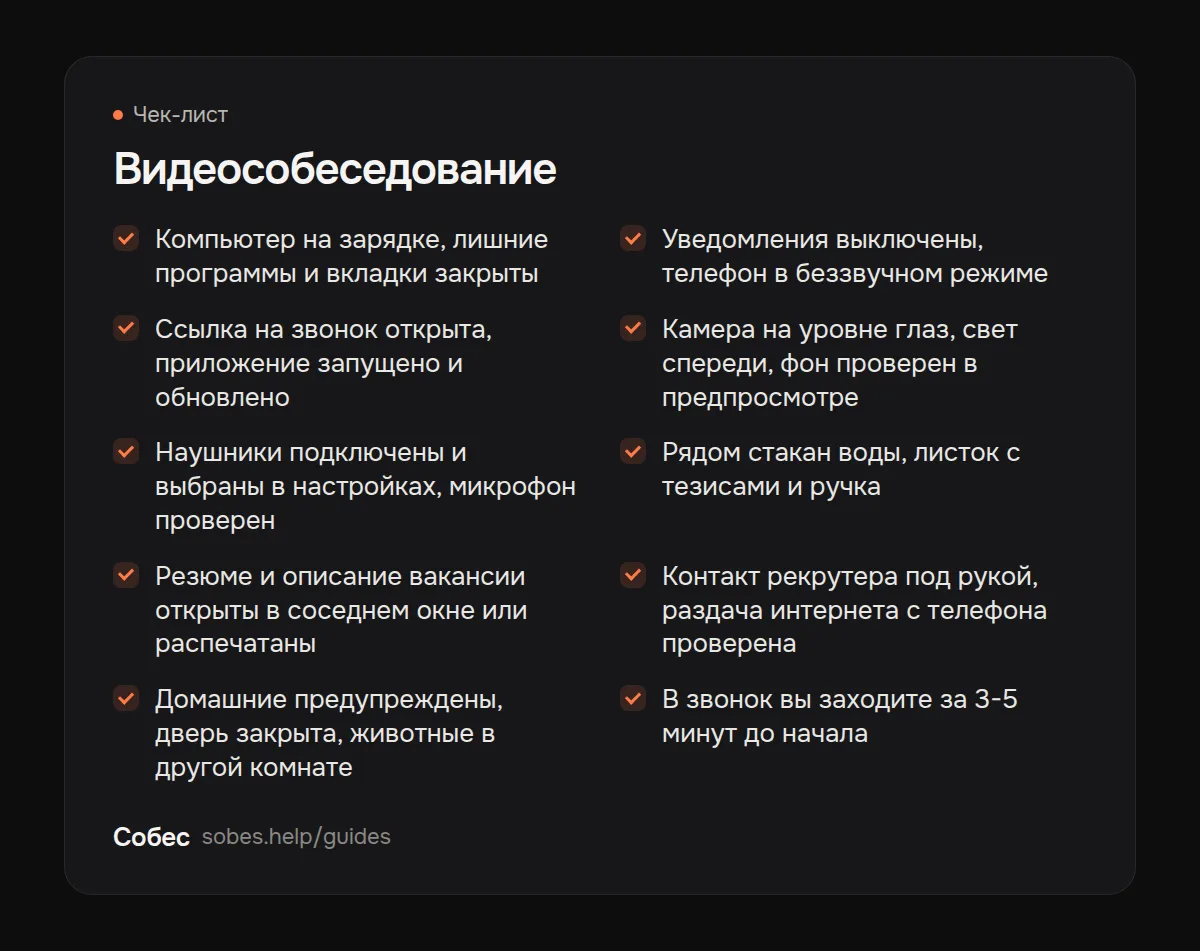
Подготовка по содержанию (разбор вакансии, резюме, истории из опыта) описана в статье про подготовку к собеседованию. Перед самим звонком пройдитесь по списку:
- Компьютер на зарядке, лишние программы и вкладки закрыты.
- Уведомления выключены, телефон в беззвучном режиме.
- Ссылка на звонок открыта, приложение запущено и обновлено.
- Камера на уровне глаз, свет спереди, фон проверен в предпросмотре.
- Наушники подключены и выбраны в настройках, микрофон проверен.
- Рядом стакан воды, листок с тезисами и ручка.
- Резюме и описание вакансии открыты в соседнем окне или распечатаны.
- Контакт рекрутера под рукой, раздача интернета с телефона проверена.
- Домашние предупреждены, дверь закрыта, животные в другой комнате.
- В звонок вы заходите за 3-5 минут до начала.
Как отрепетировать
Проведите генеральную репетицию в тех же условиях, что и на собеседовании: то же место, тот же свет, те же наушники. Попросите друга позвонить вам через ту же платформу на 15 минут, задать пару обычных вопросов и честно сказать, как вы выглядите и звучите. Запишите звонок и пересмотрите: куда вы смотрите, как быстро говорите, сколько пауз с «эээ». Отвечайте вслух с таймером: рассказ о себе укладывается в 60-90 секунд, ответ на поведенческий вопрос примерно в 2 минуты. Если созвониться не с кем, подойдёт Собес: голосовой ИИ-интервьюер проводит собеседование по вакансии прямо в браузере, а с включённой камерой в разборе будут советы по свету, кадру и взгляду.
Частые вопросы
Можно ли проходить собеседование онлайн с телефона?
Можно, если нет компьютера, но телефон нужно закрепить на подставке горизонтально на уровне глаз. Заранее установите приложение сервиса, зарядите телефон и отключите уведомления. Для технического собеседования с демонстрацией экрана или задачей в редакторе кода телефон не подойдёт, лучше найти ноутбук.
Нужно ли включать камеру, если интервьюер её не включил?
Да, если в приглашении не сказано иное. Интервьюер может сидеть без видео из-за слабой связи или нескольких звонков подряд, а вам важно, чтобы вас видели. Если связь плохая, спросите: «Удобно, если я отключу камеру, чтобы не прерывался звук?»
Можно ли подглядывать в записи на онлайн-собеседовании?
Короткие тезисы рядом с камерой вполне допустимы и даже полезны. Читать готовые ответы с экрана не стоит: это видно по взгляду и интонации, а первый же уточняющий вопрос собьёт вас с текста. Держите перед собой цифры, названия проектов и вопросы работодателю, а не сценарий.
Во что одеться на собеседование по видеосвязи?
Так же, как на очную встречу в эту компанию: в банк строже, в IT-стартап проще. Выбирайте однотонную одежду без мелкого рисунка, которая не сливается с фоном. Одевайтесь полностью, а не только по пояс.
Что делать, если интервьюер не подключился?
Подождите 5-10 минут в звонке: интервьюеры часто задерживаются на предыдущей встрече. Затем вежливо напишите рекрутеру, что вы на месте и ждёте. Если встреча сорвалась, предложите два-три удобных варианта переноса.
Можно ли использовать виртуальный фон?
Размытие фона выглядит нормально и подходит почти для любого собеседования. Виртуальные картинки лучше не ставить: они обрезают края волос и рук и выглядят несерьёзно. Если дома нет аккуратного угла, сядьте спиной к однотонной стене.
 Как подготовиться к собеседованию: план на неделю, день и час до встречи
 Как вести себя на собеседовании: от первой минуты до письма после встречи
 HR-скрининг: 15 вопросов рекрутера и ответы, с которыми проходят дальше